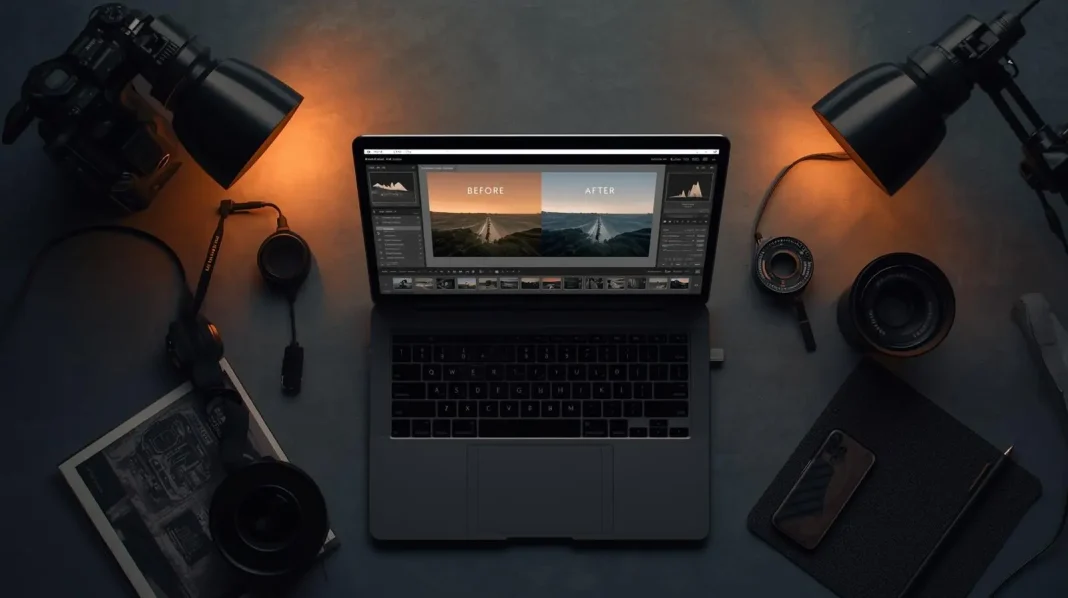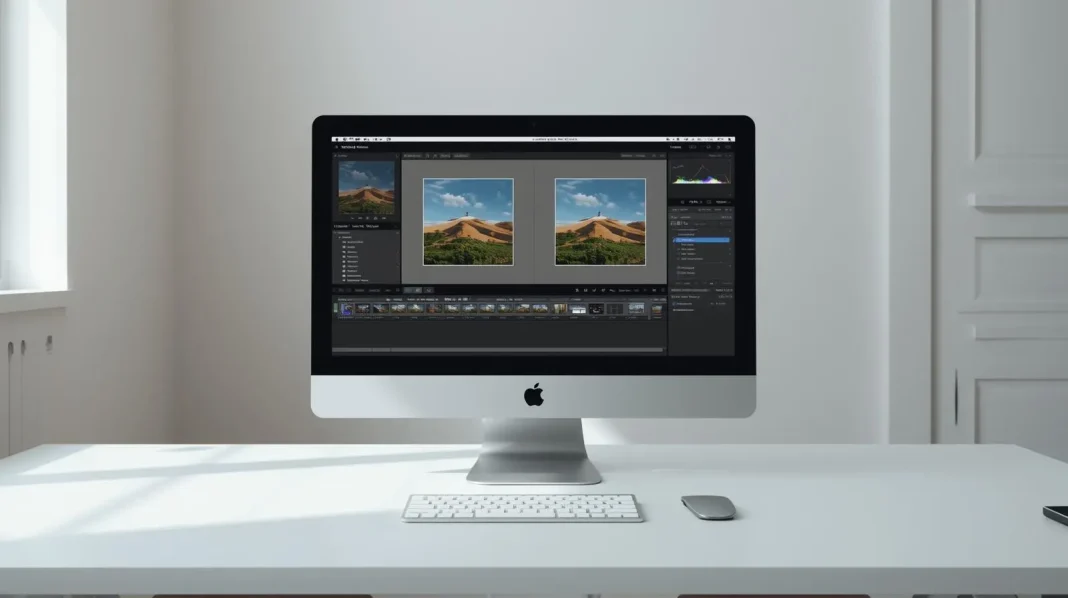
Η δημιουργία preset στο Adobe Lightroom είναι μία από τις πιο χρήσιμες δεξιότητες για φωτογράφους και content creators. Τα presets σου επιτρέπουν να εφαρμόζεις γρήγορα συγκεκριμένο στυλ επεξεργασίας, να διατηρείς ομοιομορφία στο περιεχόμενό σου και να δημιουργήσεις ψηφιακά προϊόντα προς πώληση. Σε αυτόν τον οδηγό θα μάθεις πώς να δημιουργήσεις preset στο Lightroom βήμα-βήμα, σωστά και επαγγελματικά.
Τι είναι ένα Preset στο Lightroom
Ένα preset στο Lightroom είναι ένα σύνολο αποθηκευμένων ρυθμίσεων επεξεργασίας (χρώμα, φως, αντίθεση κ.λπ.) που εφαρμόζονται σε μια φωτογραφία με ένα κλικ.
Χρησιμοποιείται τόσο για προσωπική ροή εργασίας όσο και για εμπορική αξιοποίηση.
Τι χρειάζεσαι πριν ξεκινήσεις
Πριν δημιουργήσεις preset, βεβαιώσου ότι έχεις:
- Adobe Lightroom (Desktop ή Mobile)
- RAW φωτογραφίες καλής ποιότητας
- Σαφή αισθητικό στόχο (π.χ. warm, moody, bright)
- Βασική κατανόηση color grading
SEO Tip: Τα presets που έχουν ξεκάθαρο στυλ έχουν καλύτερη αναζήτηση και ζήτηση.
Βήμα 1: Εισαγωγή φωτογραφίας στο Lightroom
- Άνοιξε το Lightroom Classic ή Lightroom CC
- Πάτησε Import
- Επίλεξε φωτογραφία RAW (προτείνεται για καλύτερο αποτέλεσμα)
Η φωτογραφία που θα χρησιμοποιήσεις επηρεάζει άμεσα την ποιότητα του preset.
Βήμα 2: Βασικές ρυθμίσεις (Basic Panel)
Ξεκίνα από το Basic Panel:
- Exposure: Ρύθμισε τη φωτεινότητα
- Contrast: Έλεγξε τη δυναμική της εικόνας
- Highlights / Shadows: Ισορροπία φωτός
- Whites / Blacks: Καθαρότητα εικόνας
Στόχος: Ουδέτερη και ισορροπημένη βάση.
Βήμα 3: Ρυθμίσεις χρώματος (Color & HSL)
Σε αυτό το στάδιο δημιουργείται το “χαρακτήρας” του preset:
Color Panel
- Temperature: Ζεστό ή ψυχρό αποτέλεσμα
- Tint: Ισορροπία πράσινου – ματζέντα
- Vibrance: Ενίσχυση χωρίς υπερβολή
- Saturation: Με προσοχή
HSL Panel
- Hue: Αλλαγή τόνων
- Saturation: Έλεγχος έντασης χρωμάτων
- Luminance: Φωτεινότητα ανά χρώμα
Βήμα 4: Tone Curve για επαγγελματικό look
Η Tone Curve είναι βασικό εργαλείο για cinematic ή premium presets.
- Δημιούργησε ελαφρύ S-curve
- Σήκωσε ελαφρώς τα blacks για matte look
- Απόφυγε ακραίες καμπύλες
Βήμα 5: Detail, Effects & Calibration
Detail
- Sharpening: 30–50
- Noise Reduction: μόνο αν χρειάζεται
Effects
- Texture & Clarity: μικρές τιμές
- Grain: προαιρετικά για film αισθητική
Calibration
- Αλλαγή RGB Primaries για μοναδικό color grading
- Ισχυρό εργαλείο για signature presets
Βήμα 6: Δημιουργία και αποθήκευση Preset
- Πήγαινε στο Presets Panel
- Πάτησε + → Create Preset
- Δώσε όνομα στο preset
- Επίλεξε ποιες ρυθμίσεις θα αποθηκευτούν
- Πάτησε Create
Το preset σου είναι έτοιμο.
Βήμα 7: Δοκιμή του Preset
Πριν θεωρηθεί ολοκληρωμένο:
- Δοκίμασέ το σε διαφορετικές φωτογραφίες
- Έλεγξε αν “σπάει” σε έντονο φως
- Κάνε μικροδιορθώσεις αν χρειάζεται
Ένα καλό preset προσαρμόζεται, δεν καταστρέφει.
Αφού ολοκληρώσεις τη δημιουργία και τη δοκιμή του preset σου στο Lightroom, το επόμενο λογικό βήμα είναι η οργάνωση και εμπορική αξιοποίησή του. Αν θέλεις να μάθεις πώς να μετατρέψεις τα presets σου σε ολοκληρωμένο ψηφιακό προϊόν, δες τον αναλυτικό οδηγό:
Δημιουργώντας το δικό σου Preset Pack προς πώληση, όπου θα βρεις βήμα-βήμα πώς να δημιουργήσεις preset packs, να τα κάνεις branding και να τα πουλήσεις online.
FAQs Συχνές ερωτήσεις για τη δημιουργία Preset στο Lightroom
RAW αρχεία προσφέρουν μεγαλύτερη ευελιξία και καλύτερα presets.
Ναι, αλλά οι επιλογές είναι περιορισμένες σε σχέση με desktop.
Για προσωπική χρήση 1–3, για πώληση 5–15.
Όχι απόλυτα. Χρειάζονται μικρές προσαρμογές.
Ναι, εφόσον είναι δική σου εργασία.
Συμπέρασμα: Το Preset ως Εργαλείο Ταυτότητας
Η δημιουργία preset στο Lightroom δεν είναι απλώς τεχνική διαδικασία· είναι τρόπος να αναπτύξεις προσωπικό στυλ, να επιταχύνεις τη ροή εργασίας σου και να δημιουργήσεις αξία. Με σωστά βήματα, δοκιμές και αισθητική συνέπεια, ένα preset μπορεί να γίνει το δυνατότερο εργαλείο σου – είτε για προσωπική χρήση είτε για επαγγελματική αξιοποίηση.